百为流控
2020最新版《百为流控快速配置手册》返回
百为智能流控路由器
快速使用手册
版本:VER 3.11
二、配置路由器上网
1、配置LAN口
路由所有网口,默认配置为LAN口模式,修改LAN口IP,不需要修改接口类型。[网络配置]→[接口配置],选择要配置的网口,直接修改 IP 地址。比如修改 eth0 的 IP 地址为
192.168.0.254,直接填写IP地址“192.168.0.254”,点击保存。
备注:有些用户需要在一个 LAN 口使用连续多个网段,比如 eth0 口需要配置掩码: 255.255.252.0,由于eth1、eth2、eth3、eth4、eth5默认为192.168.1.1、192.168.2.1 ......,修改eth0的掩码为255.255.252.0之前,需要把eth1、eth2、eth3、eth4、eth5,先修改为别的网段的IP,比如172.16.1.xxx、172.16.2.xxx、172.16.3.xxx ......
2、配置WAN口
[网络配置]→[接口配置],选择要配置的网口,修改接口类型为“WAN(外网口)”,比如选择 eth4修改接口类型为“WAN(外网口)”,并配置好外网信息,如下图所示
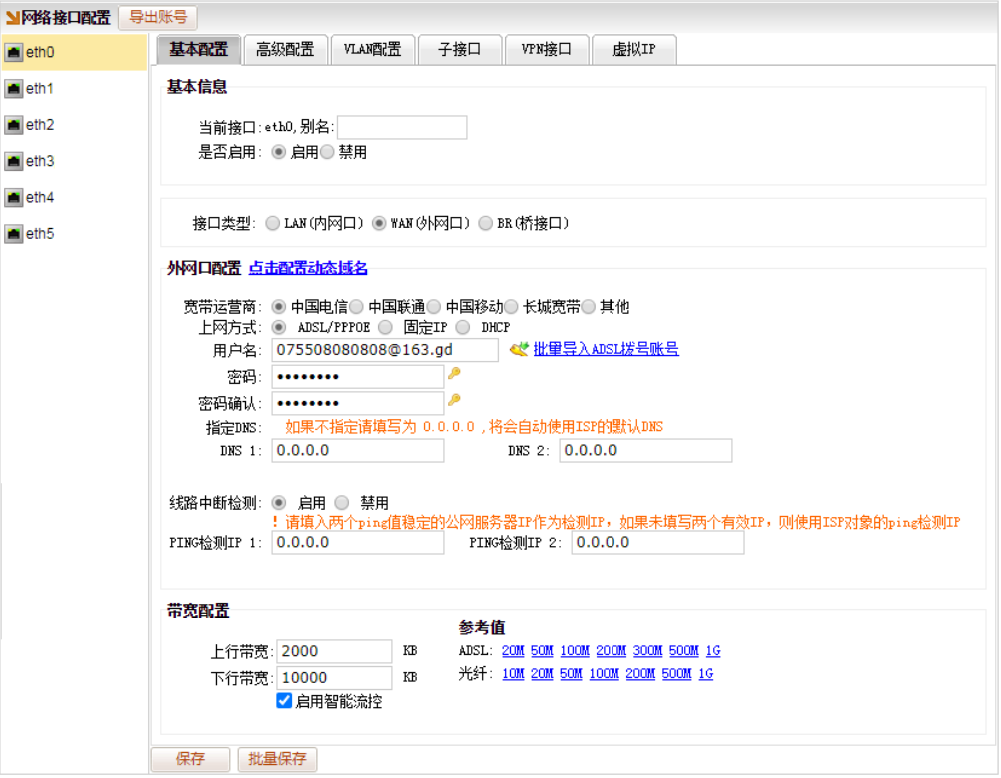
2.1、上网方式——根据实际情况,选择上网方式
l ADSL/PPPOE:填入宽带账号和密码
l 固定IP:填入运营商提供的IP、掩码、网关及DNS
l DHCP:直接插入运营商提供的线路,获取IP
2.2、线路中断检测——Ping检测(114DNS,腾讯官网,阿里DNS,百度DNS),如果连续ping不通,高延迟,并且没有数据互通,将视为线路异常。当质量为差的时候,拨号尝试重拨,DHCP 尝试重新获取,固定IP则离线处理。离线的线路,不参与负载。多线路环境,建议启用线路中断检测,个别线路离线了才能自动切换。
备注:成都和重庆专网线路不能勾选(无法进行检测);个别专线,如果运营商禁ping ,也不能启用线路检测。
PING检测IP:默认0.0.0.0,表示使用内置的IP(114DNS,腾讯官网,阿里DNS,百度DNS)进行检测。如当地DNS能ping通,或者有其他延迟更低的公网IP能ping,可填写,作为检测依据。
提示:此项建议由专业的技术人员评估后再填入检测IP。
2.3、带宽配置——配置线路的带宽,比如上行 20M 下行 100M 的拨号光纤,可以配置上行为2000KB,下行 10000KB。配置线路带宽非常重要,智能流控根据所配的带宽自动限速。(需要勾选“启用智能流控”的勾选项,配置带宽的值才生效)
3、配置分流规则
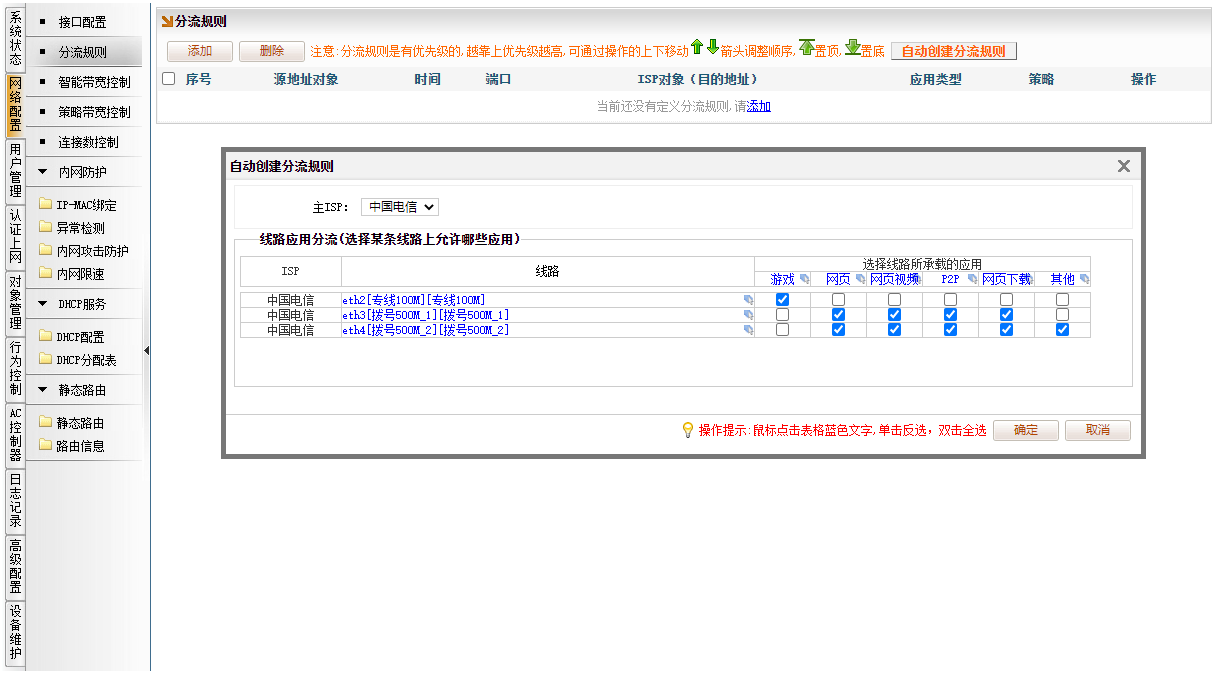
单线路可以不配置分流规则;多线路,必须配置分流规则。[网络配置]→[分流规则],点击“自动创建分流规则”。比如三个WAN口,通过自动创建分流规则,可选择线路承载哪些应用。勾选后点击“确定”。
比如下图所示,光纤100M + 2条500M 拨号的组合,期望游戏走光纤,网页、网页视频、P2P、网页下载走拨号,其他还是走光纤的。[网络配置]→[分流规则],点“自动创建分流规则”,勾选如下选项,点保存。
备注:“其他” 表示聊天,语音,远程,未知应用等。
备注:多线路的负载均衡,比如有通俗说法的“带宽叠加”,就是由分流规则来实现的。更多关于分流规则的技术详解,请咨询百为技术支持工程师咨询。或者可登录百为的文档中心
http://doc.bytevalue.com ,搜索关键字“分流”查看学习。
三、网吧用户配置
配置策略带宽控制
说明:路由有智能流控功能,有自动限速。但考虑网吧存在内网客户机中毒,或者广告无节制的上传;以及大流量的下载,造成无盘回写压力大的影响。建议也配置个手工固定限速。
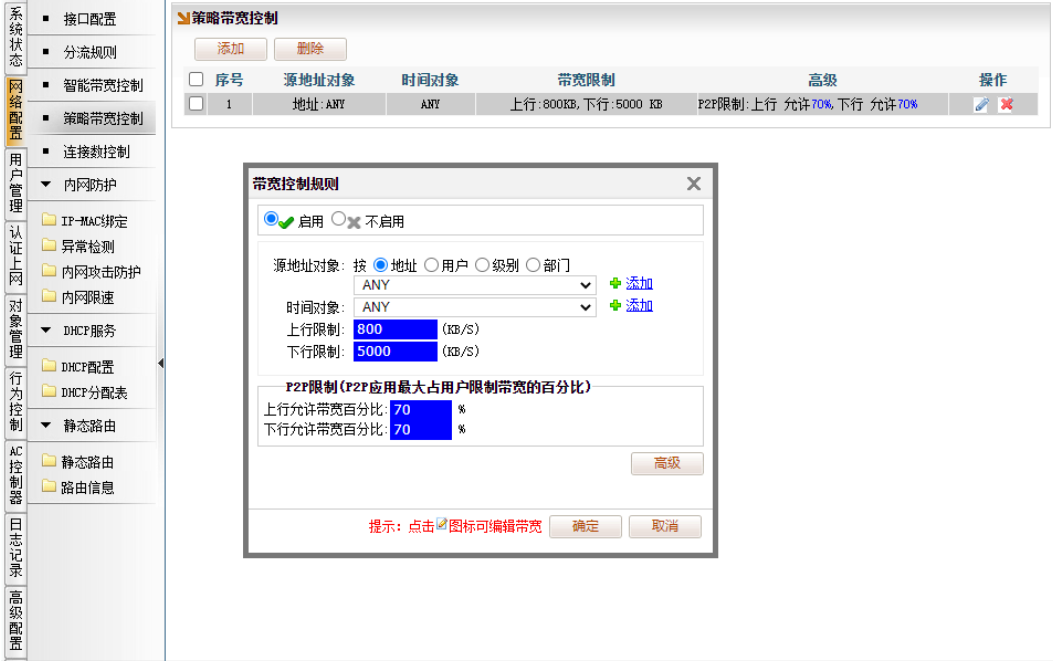
比如:网吧是一条100M的对等光纤 + 两条上行50M下行500M拨号为例。限速每个机器上行600-800KB,下行3000-5000KB, P2P限制允许的百分比为上行70%,下行70%。
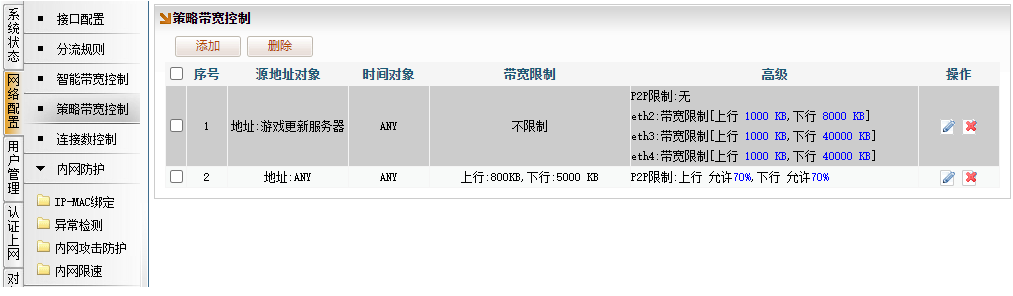
[网络配置]→[策略带宽控制],点“添加”。每个机器上行不超过800KB,下行不超过5000KB。(ANY表示任意,即任何人、任何时间)。如下图所示,
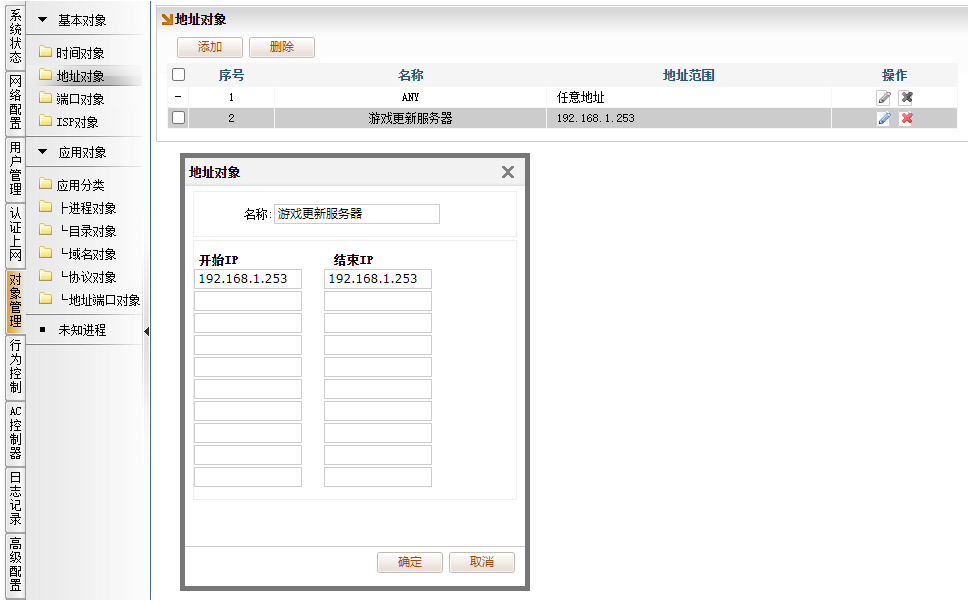
建议游戏更新服务器,单独限速,限速放大点。比如游戏更新服务器IP为,192.168.1.253配置如下;
[对象管理]→[地址对象],点“添加”。命名名称,填入IP,如下图所示
[网络配置]→[策略带宽控制],点“添加”。地址选择“游戏更新服务器”,点击“高级”,勾选生效开关,填入游戏更新服务器,在每个线路上单独限速的上下行带宽。
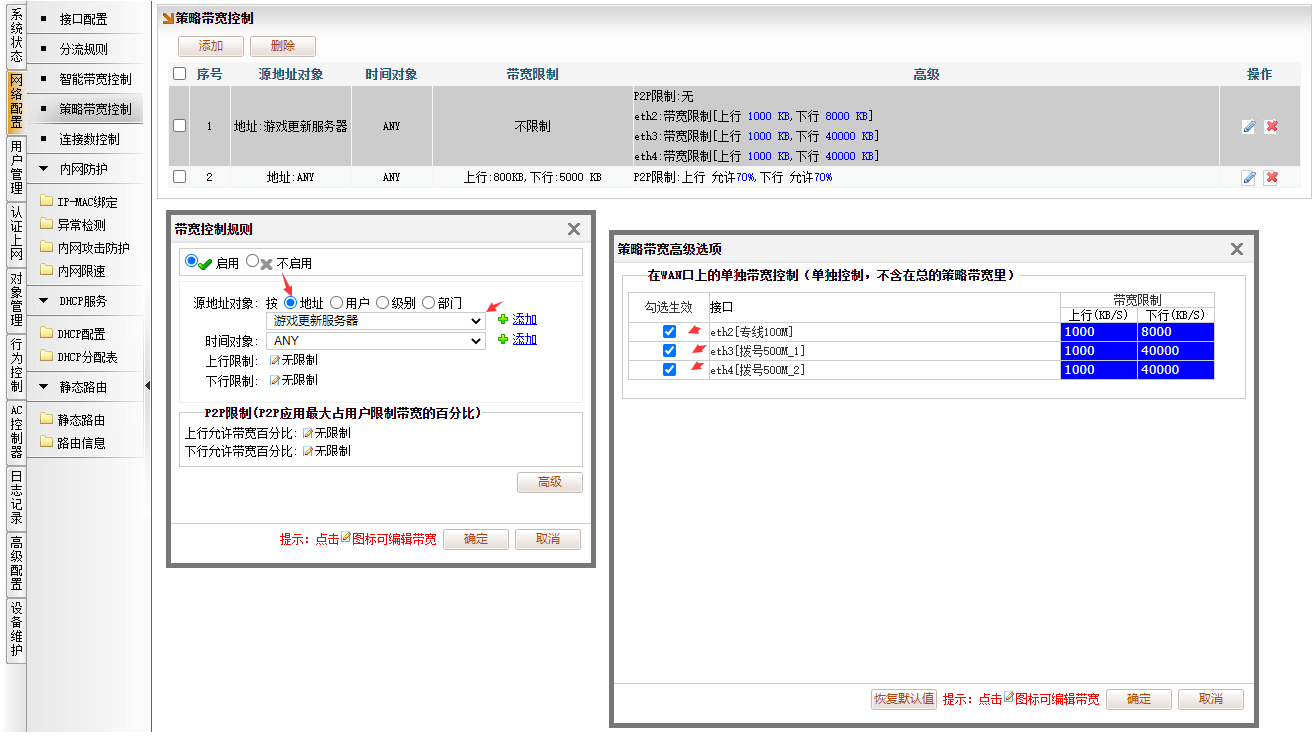
以上图配置说明,高级选项中配置的限速,表示游戏更新服务器,在专线100M,上行不超过1000KB,下行不超过5000KB;在两拨号上行不超过1000KB,下行不超过40000KB。
说明:非高级选项配置的限速,比如客户机限速的上行800KB,下行5000KB,表示客户机在三条线路的限速累加值,即客户机在三条线路的速度加起来,上行不超过800KB,下行不超过5000KB。而高级选项配置,可精确到对每个线路的控制。
添加的限速规则,系统会自动排序。虽然源地址对象“ANY”表示任意机器。但规则第一条已经匹配对“游戏更新服务器”单独限速。游戏更新服务器的限速,不受到第二条规则影响。
四、小区用户配置
1、添加部门
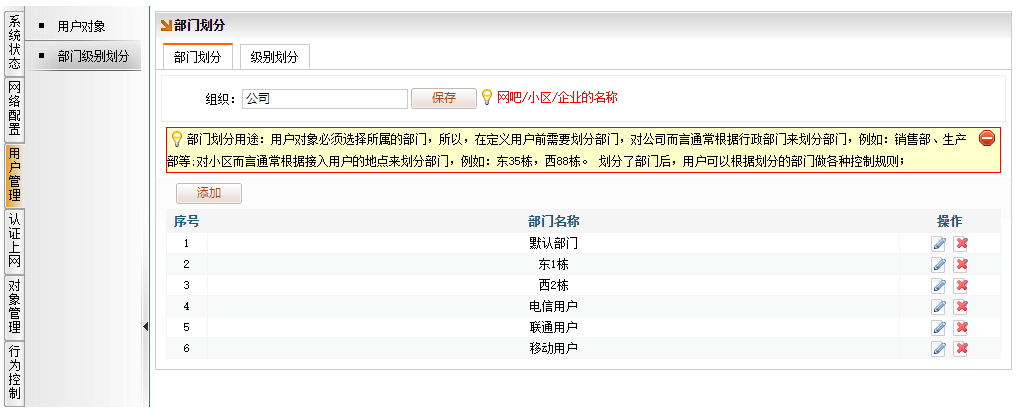
划分部门——方便管理用户,针对小区场景,列举两种常见的划分方法:
Ø 按接入用户所在地点来划分部门,例如:东1栋,西2栋。
Ø 按接入用户的性质来划分部门,例如:电信用户,联通用户,移动用户等。
如下图所示
2、添加级别
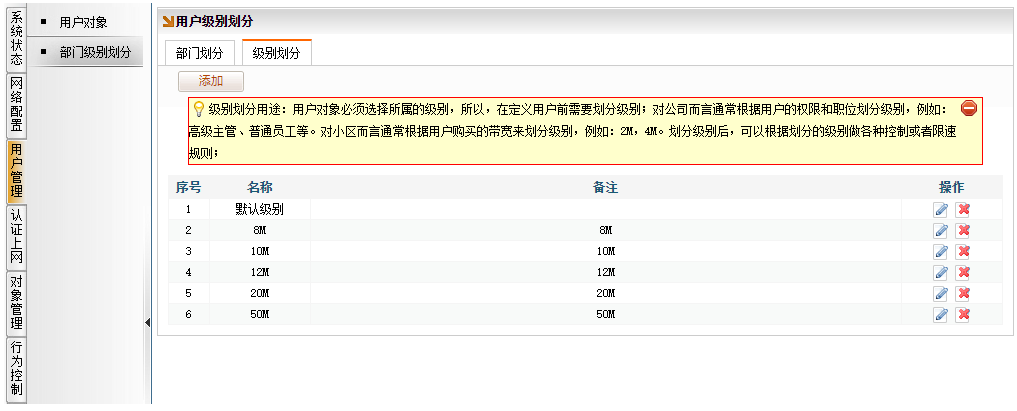
划分级别——用于关联限速规则。为用户关联不同的套餐类型。例如:8M、10M、12M、20M、50M等。
3、添加用户
[用户管理]→[用户对象],添加账户和密码,选择认证类型,比如PPPoE拨号。注意选择
“部门”和“级别”。务必将级别选择正确,级别关联了限速规则。
如下图所示,举例添加了用户名:e1a10001,密码:88888888。划分为东1栋,关联级别为20M。

备注:百为官网提供了用户转换工具,可以把其他路由(包括ROS、海蜘蛛、WAYOS)的用户数据转换到百为路由上。具体操作为:
a、 打开http://bytevalue.com/user_tool.html 链接;
b、 把用户数据粘贴到网页文本框,点开始转换按钮;
c、 把转换后的用户信息拷贝出来,点击[批量添加],快捷键复制进去,完成用户导入;
d、 修改导入用户的级别和部门。
4、配置级别限速
[网络配置]→[策略带宽控制],添加限速策略,选择“源地址对象”为“级别”,分别配置8M、10M、12M、20M、50M对每个级别限速。比如:
l 8M级别限速上行 100KB下行1000KB
l 10M级别限速上行 100KB下行1200KB
l 12M级别限速上行 100KB下行1500KB
l 20M级别限速上行 200KB下行2500KB
l 50M级别限速上行 500KB下行5000KB
P2P限制允许的百分比为上行70%,下行70%。
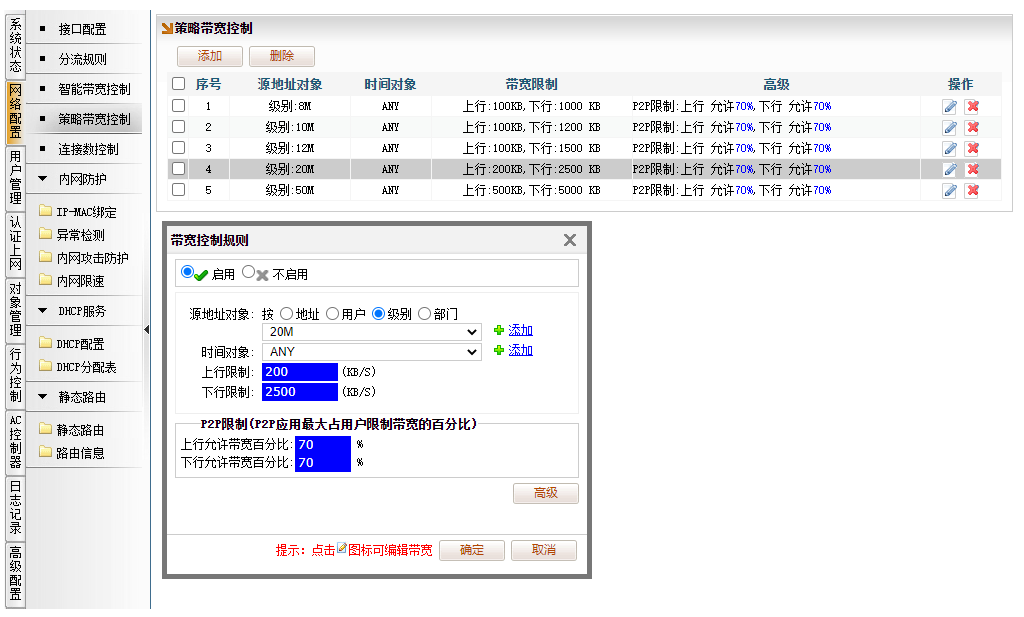
备注:考虑到一些小区用户,对视频通话的画质要求高的。如果接入到路由的宽带的上行带宽充足,可适当的放大上行限速。
5、启用认证上网
只允许认证过的用户上网。比如只允许eth0(LAN口)的用户通过PPPoE拨号上网。
[认证上网]→[认证开关],选择 eth0,开启PPPoE认证开关。
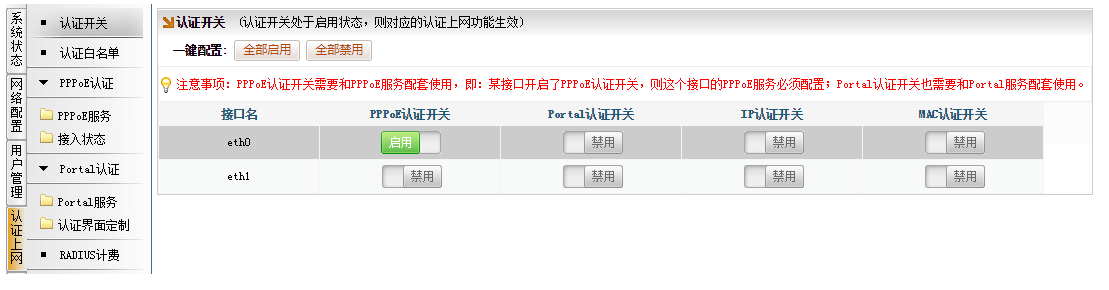
注意:必须开启认证,如果不开启认证,有用户知晓路由的LAN口IP,可能存在直接配置IP地址直接上网的可能;其次,需要开启认证,对已经过期的用户拦截上网。
6、启用PPPoE服务
需要在内网口启用PPPOE服务,用户才能拨号上来。比如对eth0启用PPPoE 服务
[用户管理]→[PPPoE服务]→[接入配置],选择 eth0,修改主 DNS和辅 DNS 为当地的 DNS,点保存
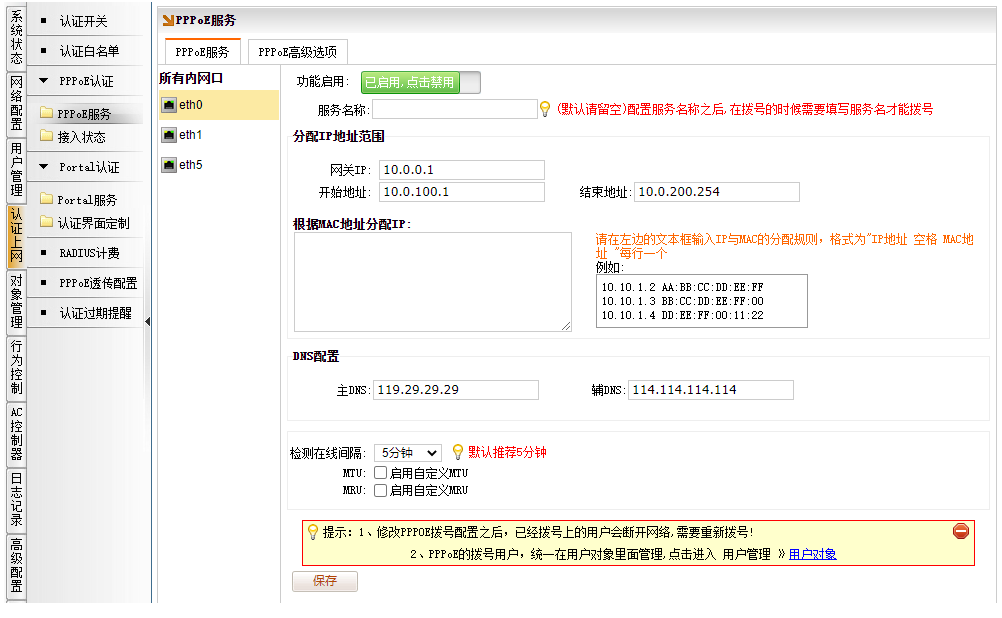
注意:PPPoE服务填入的网关IP、开始地址、结束地址,不能跟[网络配置]→[接口配置]下的,LAN口网段重叠。并且请不要填写公网IP,企图“模拟运营商的IP的形式”分配地址,以免造成上网异常。
出品厂商:深圳百为通达科技有限公司
地 址:深圳市龙华新区雪岗北路308号凤天创新科技园B座12楼36-44号
服务热线:4000-222-708
邮 编:518000
网 址:www.bytevalue.com
邮 箱:support@bytevalue.com