百为流控
【图文教材】百为VS20交换机升级到云维版本步骤返回
登录
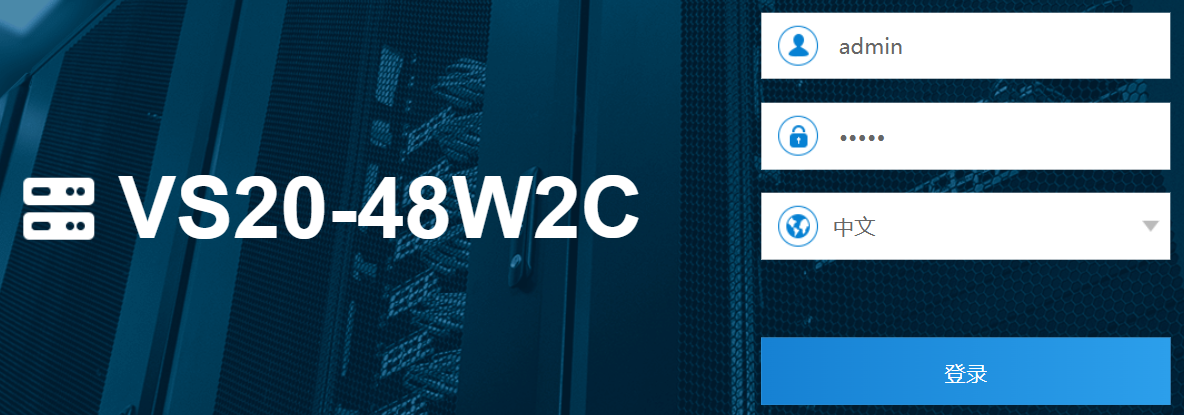
交换机(MGMT)管理口默认地址:192.168.1.1
vlan IF默认地址:192.168.100.100,默认账号密码都是admin
用电脑直连或接到内网交换机登录即可,注意不要与内网网段冲突,建议用管理口登录升级,速度会比vlan IF口快很多
升级交换机,需要升级两个文件:
bytevalue_webImage_v3.0.19.bin(升级web Image)
VastLakesDual-v3.2.0.8.bin(上传映像) 此教材用的是VS20-48W2C款交换机,不同型号交换机的映像文件不同,请对应下方的映像文件进行升级。
以下是对应的映像文件,根据自身型号选择对应的映像文件升级,bytevalue_webImage_v3.0.19.bin文件是通用的。
VS20-6Q2C VastLakes-v3.0.19.bin
VS20-24W2C VastLakes-v3.0.19.bin
VS20-38F1W1C VastLakes-v3.0.19.bin
VS20-48W8C PeakNetX-v3.0.19.bin
VS20-48F8C PeakNetX-v3.0.19.bin
VS20-48W2C VastLakesDual-v3.2.0.8.bin
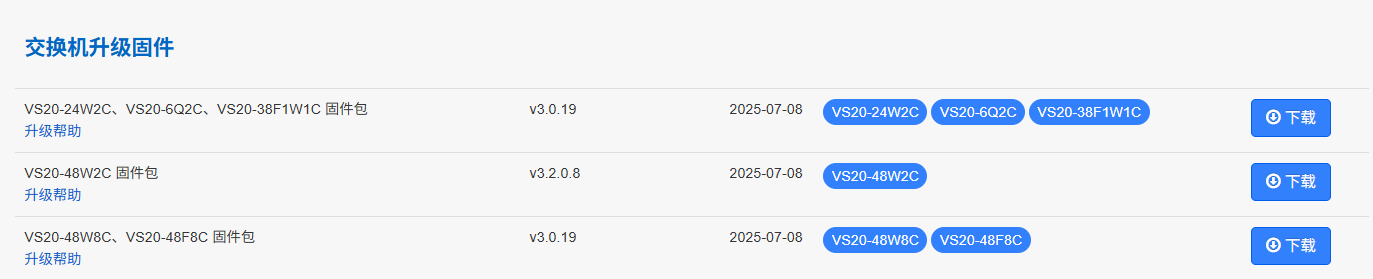
交换机升级固件可点击此链接 http://www.bytevalue.com/down,页面下拉找到对应型号的文件下载,解压即可。
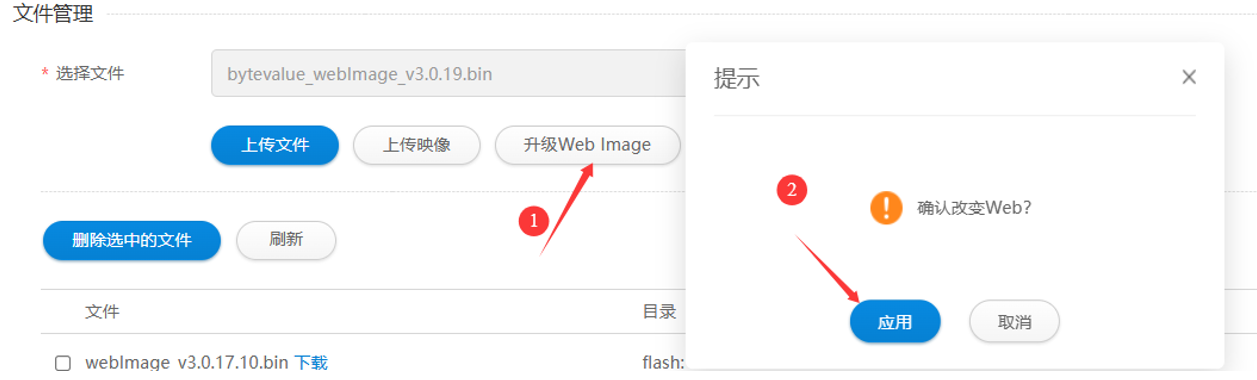
2.升级Web Image: bytevalue_webImage_v3.0.19.bin
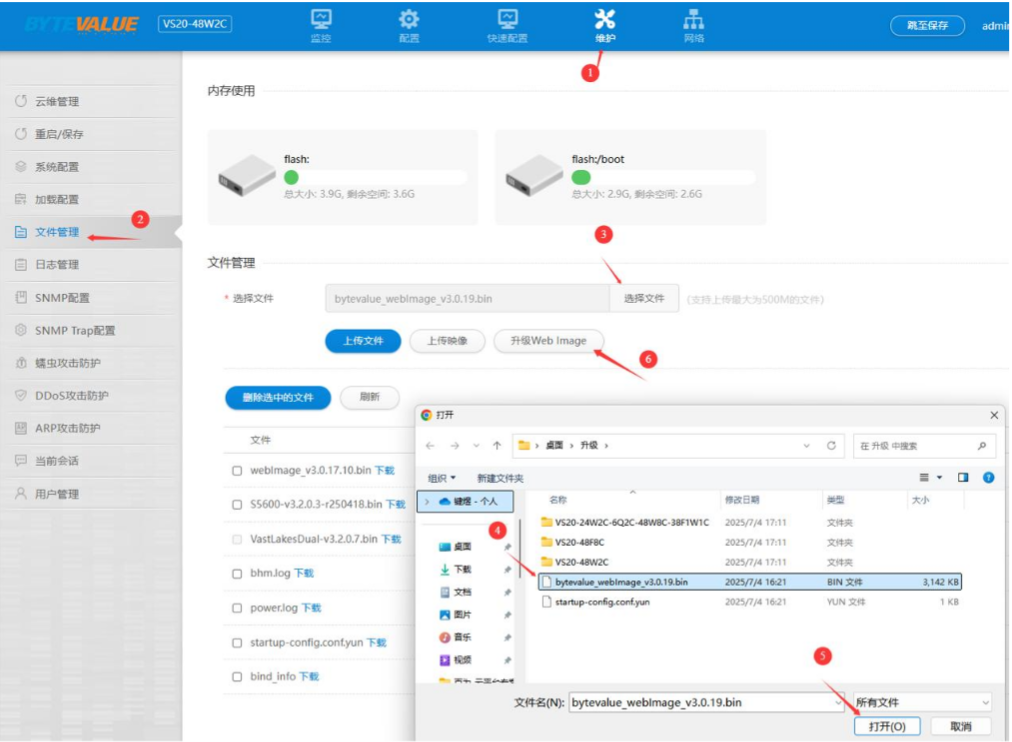
点击升级Web Image--应用
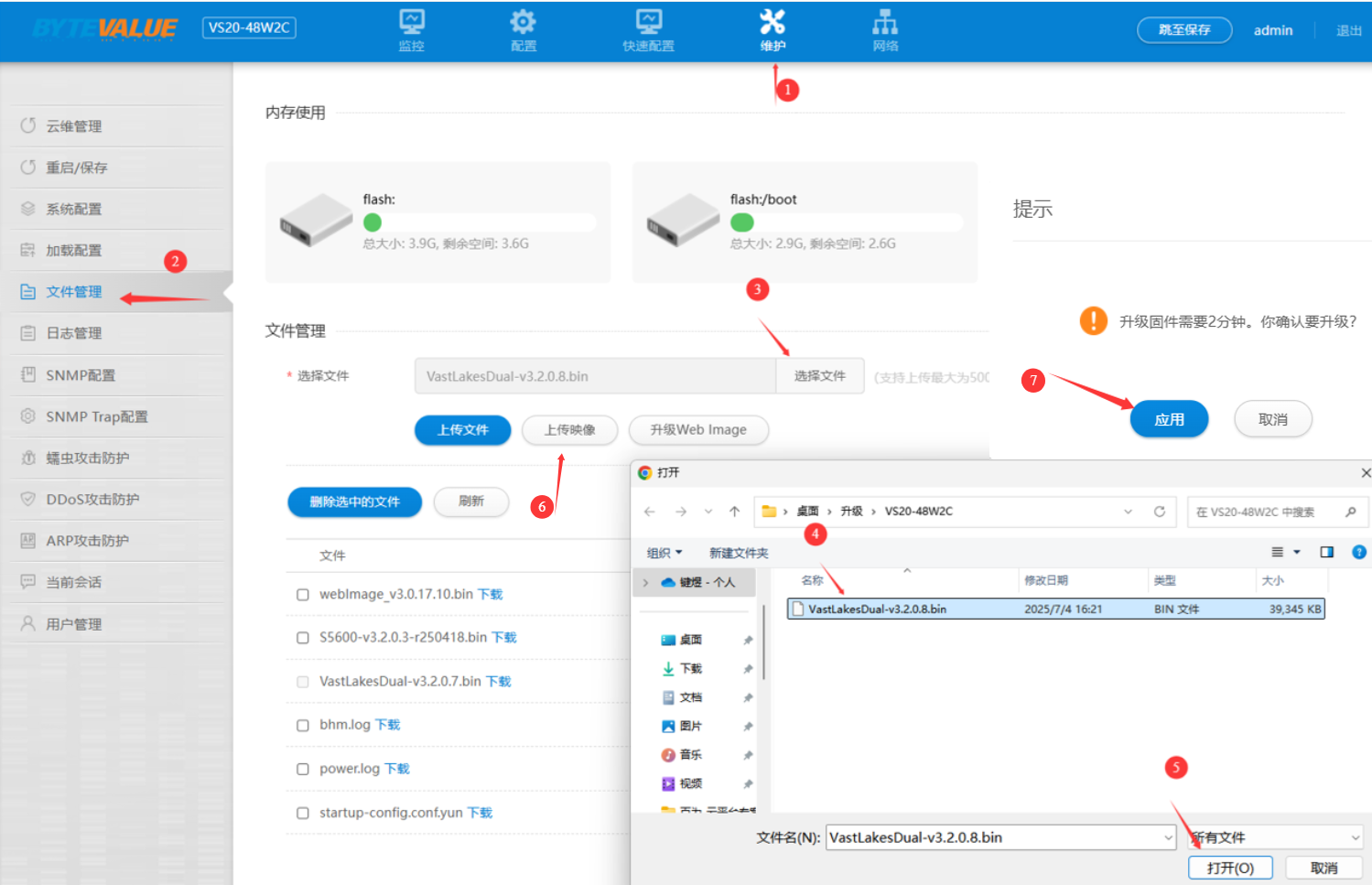
3.上传映像: VastLakesDual-v3.2.0.8.bin
选择需要上传的文件后,点击【上传映像】,在弹出的窗口点击【应用】。如果使用Vlan IF口上传需要等待5至10分钟
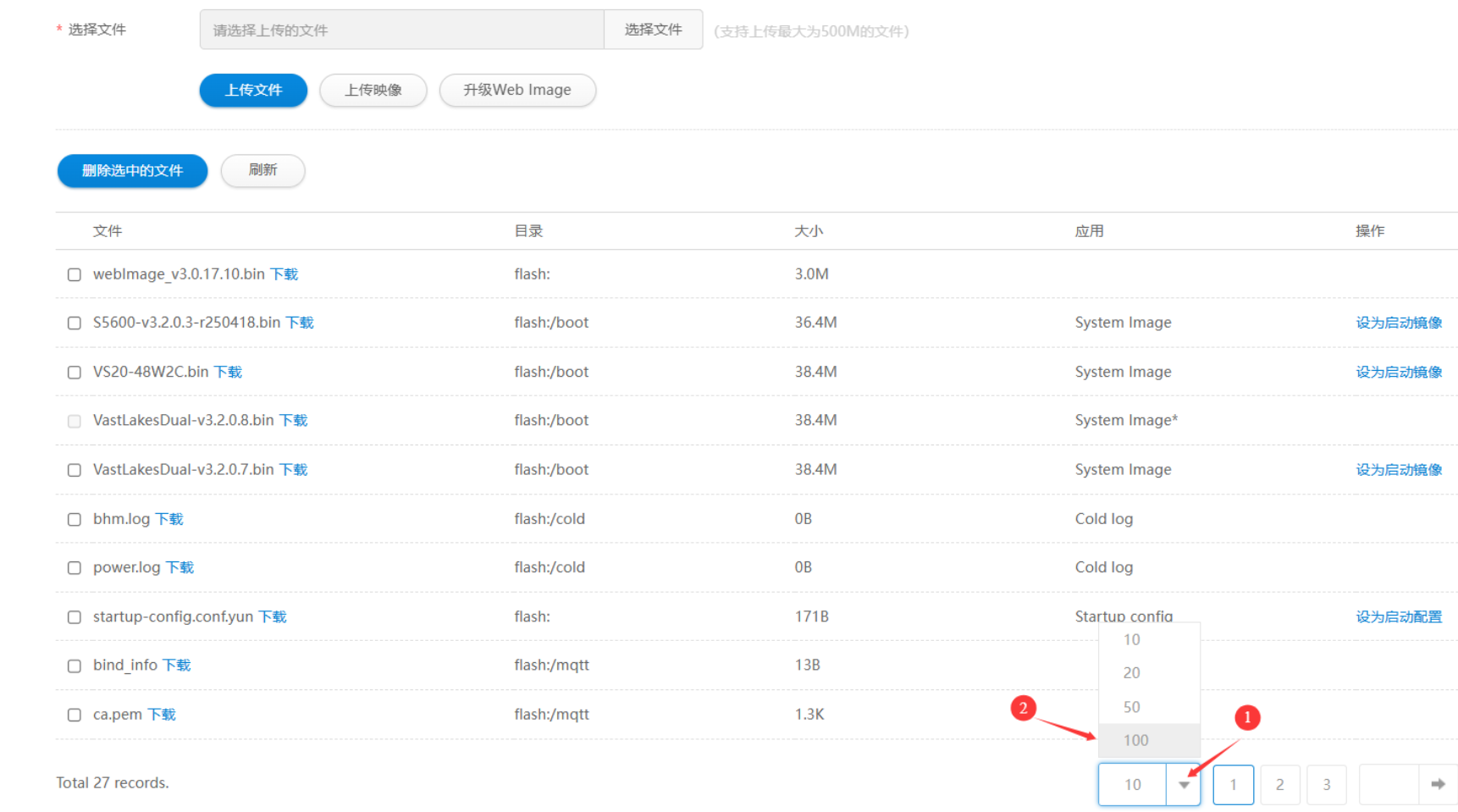
升级完成后,可以选择文件列表显示数量,默认是10,我们改成100,往下拉即可找到刚刚升级的映像文件
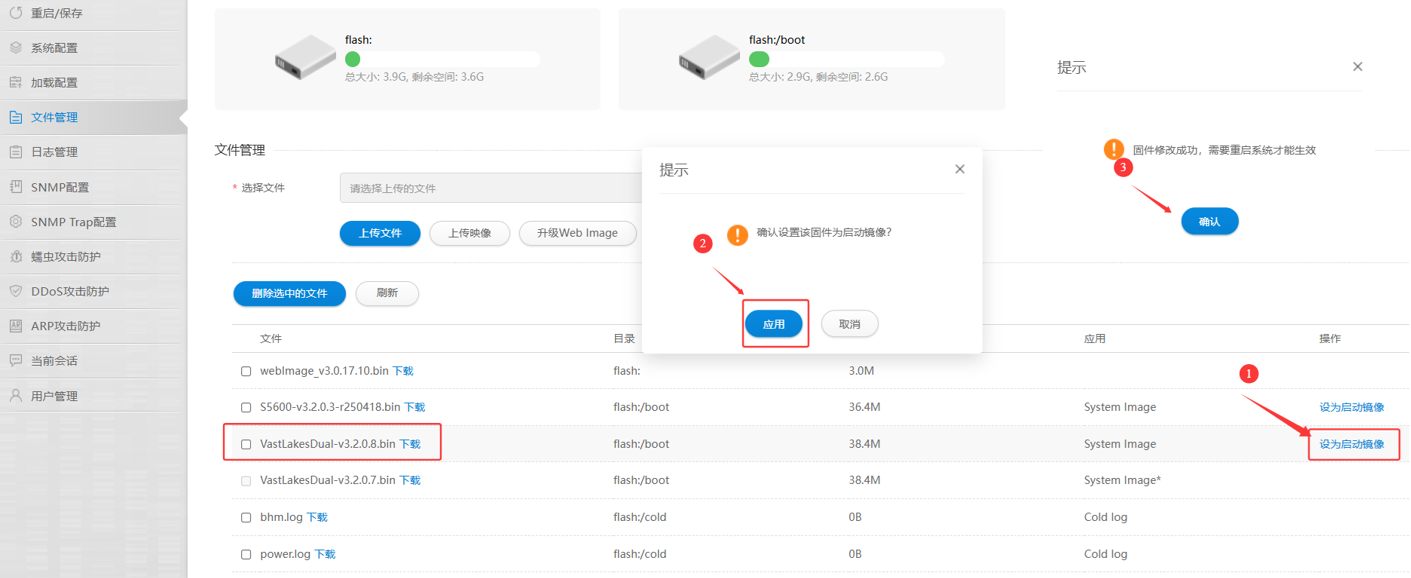
在文件管理里面找到刚才上传的文件名:VastLakesDual-v3.2.0.8.bin
点击文件后面的【设为启动镜像】,弹出的对话框点击【应用】,弹出对话框提示需要重启后才能生效,点击【确认】
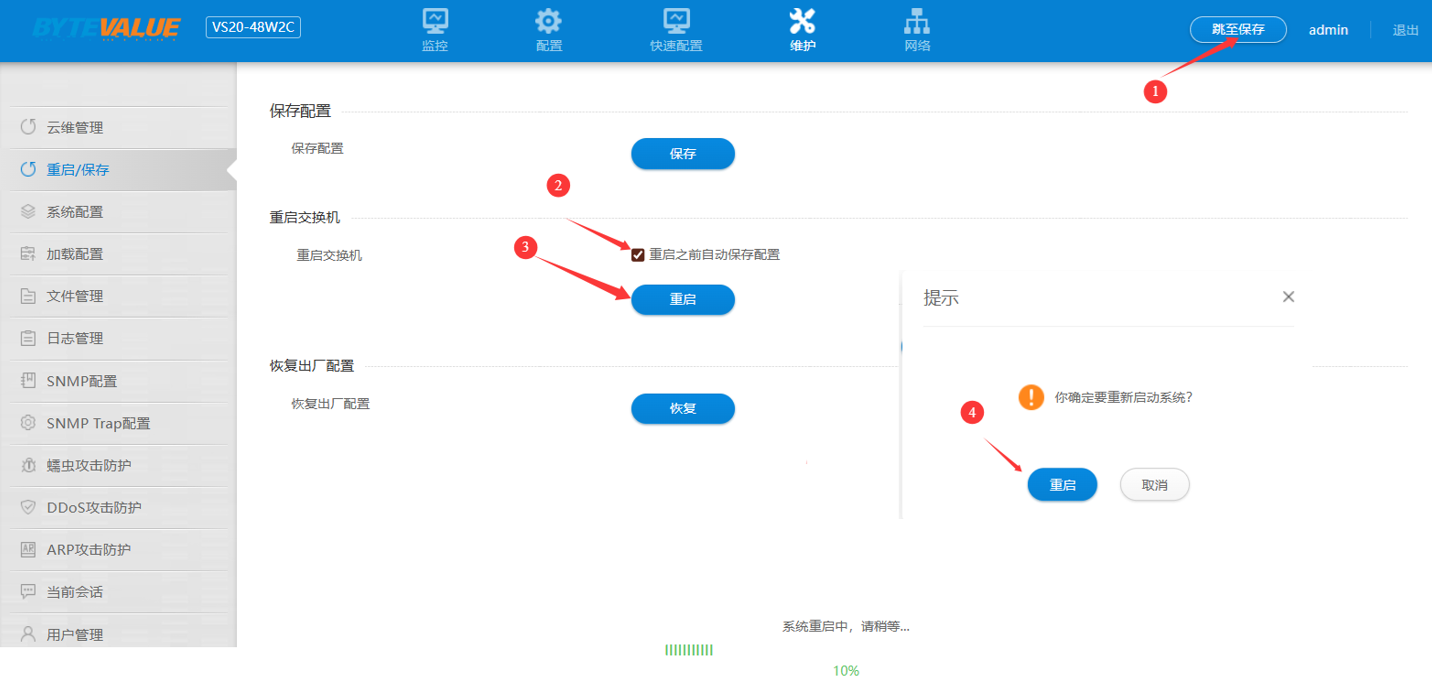
应用新的交换机镜像,需要重启交换机,点击【跳至保存】,确保【重启之前自动保存配置】已勾选,点击【重启】按钮,重启完成后生效,建议重启后清除浏览器缓存再登录交换机页面
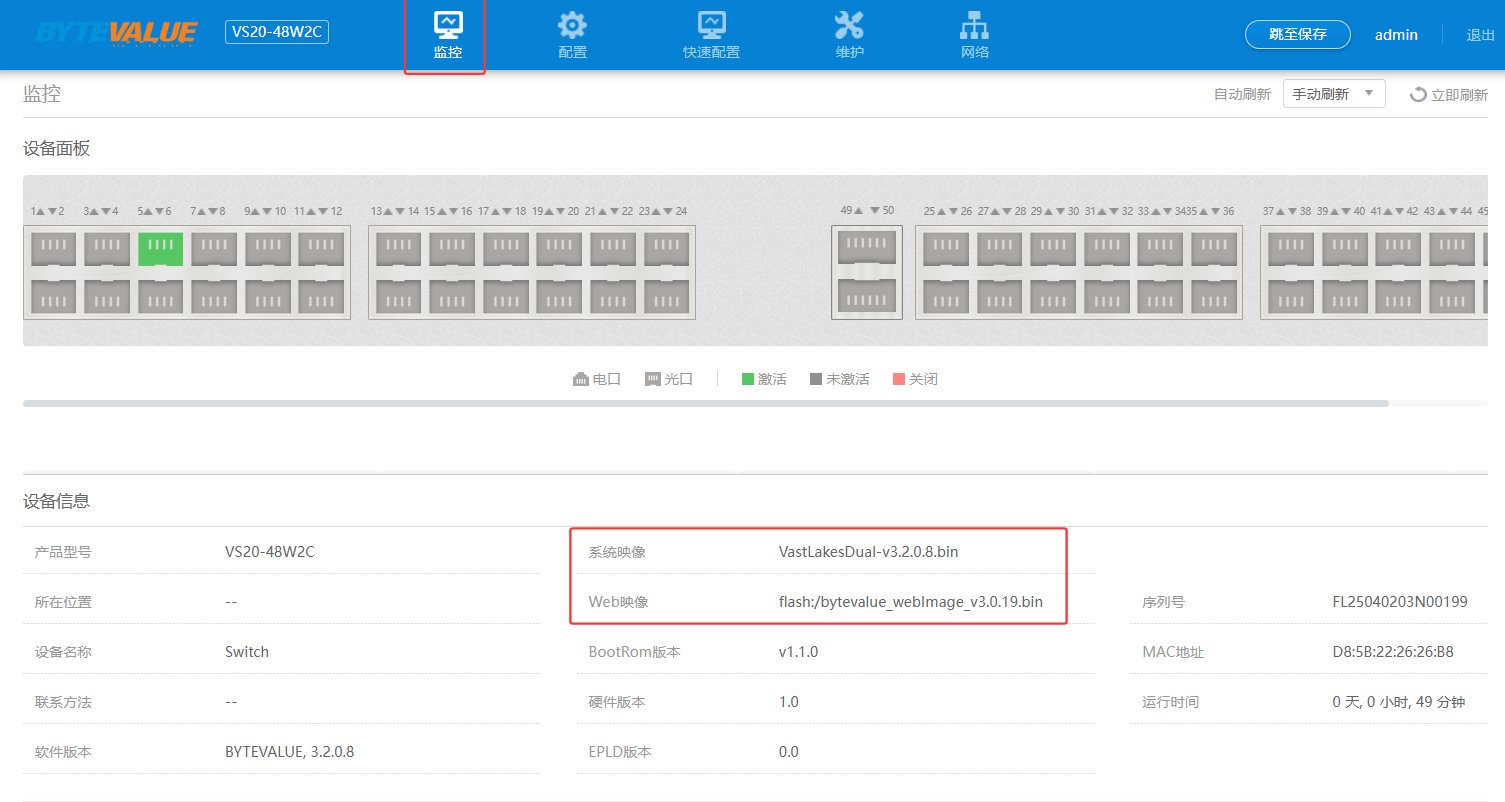
重启起来后,点击监控,确认系统映像跟Web映像的版本是否跟升级文件一致,无误即可。