百为流控
【图文教材】光纤固定IP显示离线原因及线路排查返回
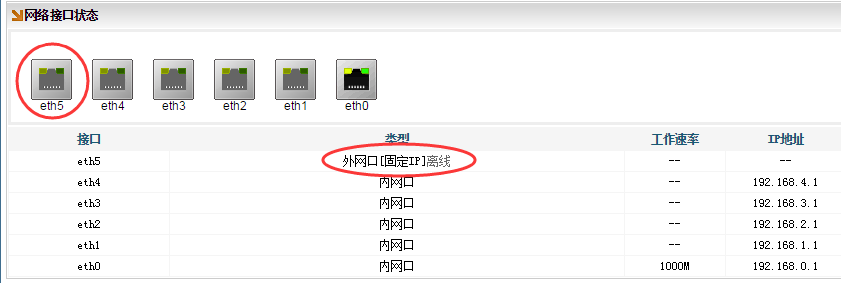
光纤固定IP显示离线,如下图所示。

光纤固定IP显示为离线,表示路由判断该线路,处于无网络状态,不可上网。路由对这个线路作离线处理。
备注:[网络配置]→[接口配置],选择WAN口,比如eth5,启用“线路中断检测”为“检测外网服务器”表示对该线路的线路状态进行检测,路由会测试,判断线路是否通的。如果选择为“禁用”,则表示路由不管线路是不是通的,直接视为“在线”。
是否需要启用“线路中断检测”?
答复:对PPPOE拨号的线路、除非特例,这个选项是必须选择的;多光纤线路网吧,也建议选择线路检测(当某线路断了后,不影响其他线路),单光纤网吧可以勾选,也可以不勾选(单线路断了,选择和不选择都一个意义),线路断了,就是得检查光纤。四川成都和重庆的“专网”不能勾选(因为这些线路无法进行检测)
--------------------------------------------------------------------------------------------------------------------
光纤显示离线,问题排查步骤
步骤一、看首页的网口是否有颜色
当光纤插着网卡,但路由界面的图标,如果是灰色状态,则表示网卡和光纤设备,没有link成功,这问题属于物理问题,表示问题是网线,或者网卡,或者光纤收发器的问题。尝试更换网口,网线,光纤收发器再做尝试。
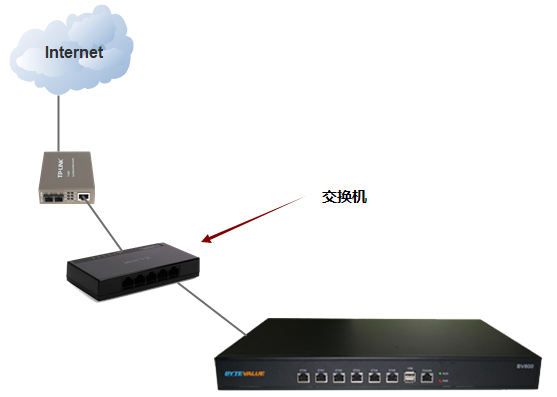
步骤二、找一个独立的交换机接在路由器和光纤之间,排查是否网口兼容问题
如果步骤一看到的网口是有颜色的,依然显示离线,可能有些光纤收发器的网口和路由器的网口存在兼容性问题,可以尝试找一个独立的小交换机,接在路由网口和光纤收发器中间。(等于经过下这个独立的交换机),如下图所示
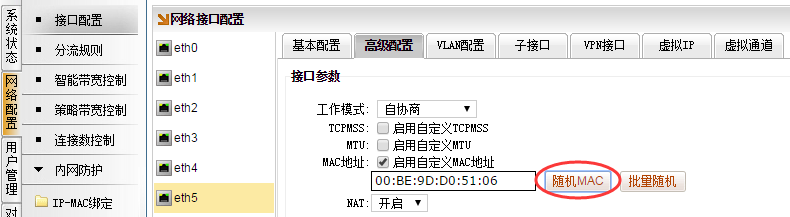
步骤三、更换WAN口MAC地址,排查是否上级光猫不认该网口的MAC
排除步骤一、二的可能,依然显示离线。
进路由,[网络配置]→[接口配置],选择WAN口,比如eth5,选择“高级配置”,点击“随机MAC”,点击保存。尝试更换下MAC地址,线路是否通。
步骤四、检查光纤固定IP是否配置正确,并且做单机测试
1、检查光纤的“IP”是否配置正确,并且还要光纤的“网关”是否配置正确,必要电脑直接接光纤测试
2、检查路由的其他网口,是否也配置了相同的光纤的IP地址,导致冲突了
步骤五、从路由测试到电信对端网关是否通的
1、[网络配置]→[接口配置],选择WAN口,比如eth5,将“线路中断检测”选择为“禁用”,临时让表示路由不做线路检测,直接视为线路“在线”。(选择保存后,首页的线路,会显示为“在线”)
2、[设备维护]→[Ping检测],比如选择“单Ping”。
填写光纤的对端网关IP,点击“开始”,(注:以下218.220.175.1的IP只是实例,请勿填写该IP做检测)
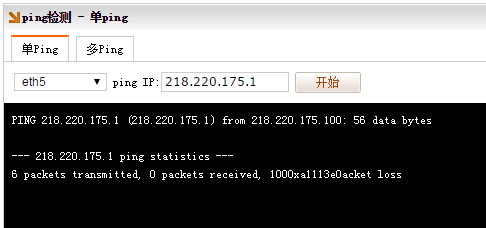
同样道理,以上的ping检测,填写外网地址,比如ping 测试114.114.114.114、 223.5.5.5等公网IP地址,看线路是否通的,如果实际线路是通的。比如ping 114.114.114.114,如果是通的,会有如下类似显示。
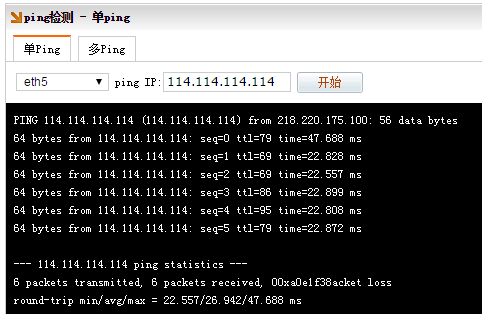
不通的话,就是显示类似为:
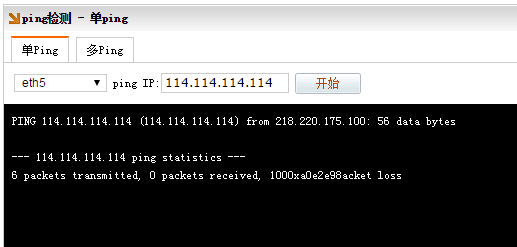
如果经过步骤一、二、三、四的检测,都没法显示线路在线,经过ping操作,测试线路ping不通,有可能光纤不支持线路检测,那需要在 [网络配置]→[接口配置],选择WAN口,比如eth5,将“线路中断检测”选择为“禁用”。只要能上网即可。
-------------------------------------------------------------------------------------------------------------------
经过步骤一、二、三、四、五的步骤操作均无法上网,需要检查光纤